Simulatore obiettivo zoom 24-70, con Claude e Anatomy
Un simulatore interattivo mostra cosa succede dentro uno zoom 24-70 mm quando cambiano focale e diaframma. Come l'ho fatto con Claude e Anatomy.
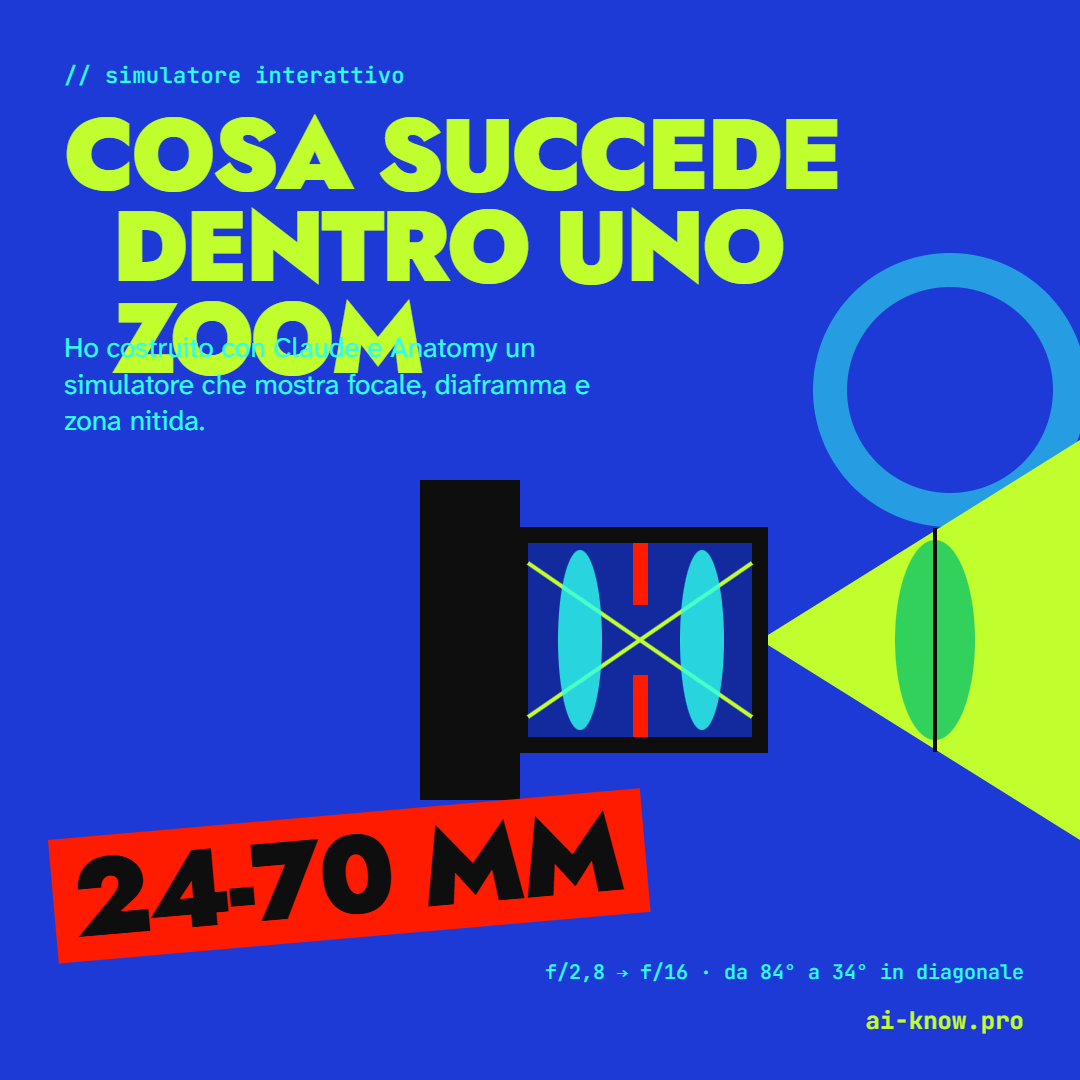
Ho pubblicato un simulatore che mostra un obiettivo zoom 24-70 mm tagliato a metà e visto di lato, montato su una fotocamera mirrorless. Si sceglie se cambiare la lunghezza focale o il diaframma e si vede come cambiano l'inquadratura e la zona nitida intorno al soggetto. È pensato per chi fotografa e per chi insegna fotografia, si usa nel browser e si può scaricare. L'articolo racconta come l'ho realizzato con Claude e Anatomy, una skill con cui Claude disegna figure tecniche interattive, e a chi può servire costruire così il proprio materiale didattico.
Ho pubblicato un simulatore interattivo che mostra cosa succede dentro un obiettivo zoom 24-70 mm. L'obiettivo è montato su una fotocamera mirrorless, tagliato a metà e visto di lato. Con il puntatore si cambia la lunghezza focale e si vede come cambia l'angolo dell'inquadratura. Quando invece si chiude il diaframma si allarga la zona nitida davanti e dietro al soggetto. Le due impostazioni si cambiano una alla volta, per evidenziare l'effetto di ciascuna separato dall'altra.
L'idea viene dalla mia esperienza di fotografo. Chi fotografa in una sessione gira la ghiera dello zoom e cambia il diaframma molte volte, il risultato lo vede nel mirino, ma quello che succede dentro l'obiettivo resta nascosto.
Il simulatore si usa nel browser senza installare niente, per provarlo basta cliccare sull'immagine qua sotto.
Come si usa il simulatore
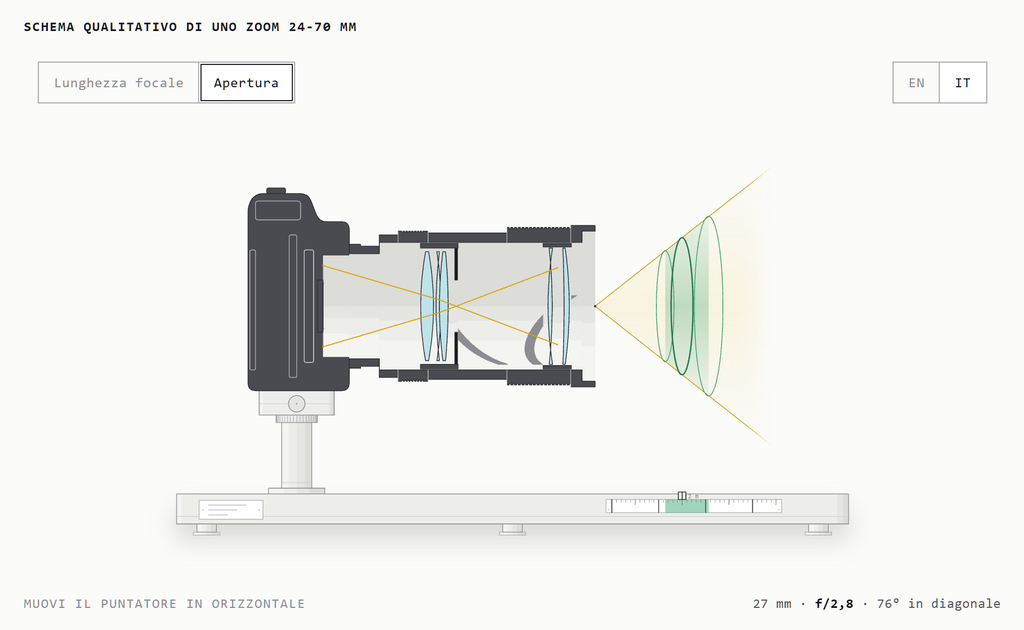
In alto a sinistra ci sono due pulsanti, "Lunghezza focale" e "Apertura", che decidono quale impostazione cambia il puntatore. Scelta l'impostazione, si muove il puntatore in orizzontale sopra la figura. Sugli schermi touch si trascina il dito e da tastiera si usano le frecce sinistra e destra.
Selezionando "Lunghezza focale" i due gruppi di lenti scorrono lungo l'asse dell'obiettivo e il cono davanti all'obiettivo, che mostra l'angolo di campo, si apre o si chiude. Varia anche l'estensione della zona nitida nel cono, visto che la profondità di campo dipende anche dalla focale.
Con "Apertura" le lamelle del diaframma si chiudono da f/2,8 a f/16 e la zona nitida intorno al soggetto cambia di conseguenza.
In basso a destra ci sono i valori correnti e sono in grassetto quelli che cambiano con l'impostazione scelta. I testi del simulatore sono in italiano e in inglese e si passa da una lingua all'altra con i pulsanti "IT" e "EN".
Cosa mostra il simulatore
Nel simulatore la ghiera dello zoom fa ruotare un cilindro con due scanalature. Ogni scanalatura guida il perno di un gruppo di lenti, quindi i due gruppi scorrono lungo l'asse con spostamenti diversi. Da 24 a 70 mm il gruppo posteriore avanza, mentre quello anteriore prima arretra e poi torna avanti.
Esistono zoom che si allungano e si accorciano al variare della focale e zoom di lunghezza fissa. Il simulatore utilizza uno zoom di lunghezza fissa.
Il cono davanti all'obiettivo ha l'angolo di campo misurato sulla diagonale del fotogramma, che passa da 84° a 24 mm a 34° a 70 mm. Sono i valori di qualsiasi 24-70 su un sensore full frame da 36 × 24 mm. Il bordo del cono arriva agli angoli del fotogramma e sul piano del sensore finisce sul cerchio che li tocca. Lo spazio davanti all'obiettivo è disegnato in scala 1:40 rispetto all'obiettivo, su un banco con un righello in metri.
Quando si chiudono le lamelle del diaframma da f/2,8 a f/16 la zona nitida intorno al soggetto, a fuoco a 2 metri, si allarga e a 24 mm arriva fino all'infinito.
Si tratta di una rappresentazione qualitativa con l'obiettivo ridotto a due gruppi di lenti, non è un configuratore per cui non calcola i valori esatti.
Per chi è
Il simulatore è pensato per chi fotografa e vuole sapere cosa succede dentro l'obiettivo e per chi insegna fotografia e ha bisogno di mostrarlo.
In un corso si può proiettare durante la lezione e cambiare un'impostazione alla volta, così chi segue vede l'effetto della focale separato da quello del diaframma. Il file si può anche scaricare e usare senza connessione, per esempio in un'aula dove la rete non c'è.
Come l'ho realizzato con Claude e Anatomy
Anatomy è una skill per Claude pubblicata su GitHub con licenza MIT dallo sviluppatore che si firma wheresryan22. Una skill è un pacchetto di istruzioni e di programmi che Claude usa per un'attività specifica, in questo caso disegnare figure tecniche interattive. Ho letto di Anatomy su internet, l'ho installata e ho pensato a cosa avrei potuto realizzare di utile per me e per chi mi legge. L'idea del simulatore sullo zoom è venuta dalla mia attività con la fotografia e dai simulatori che avevo già fatto con le AI, di cui avevo visto l'utilità.
Prima delle AI, per realizzare questo simulatore avrei dovuto mettere insieme tre competenze che non avevo:
- Illustrazione tecnica. Per disegnare un oggetto tagliato a metà in modo leggibile, con le parti in proporzione e il cono davanti all'obiettivo in scala.
- Sviluppo web. Per trasformare il disegno in una pagina che risponde al puntatore e alla tastiera e funziona anche sul telefono.
- Traduzione. Per allineare i testi in inglese e in italiano, termini tecnici compresi.
Sono tre professionalità diverse, l'illustratore tecnico, lo sviluppatore web e il traduttore. Avrei dovuto rivolgermi a loro oppure imparare almeno le basi di quelle attività. Con Claude Opus 5.5 ho lavorato poco più di due ore, compreso il tempo delle mie scelte. Il disegno, il codice della pagina e i testi in inglese li ha prodotti Claude.
Il mio lavoro è stato decidere cosa mostrare e giudicare il risultato senza scrivere codice, che è il modo di lavorare chiamato vibe coding.
Anatomy funziona solo in Claude Code, una delle tre modalità dell'app Claude Desktop insieme a Chat e Cowork.
Usare, scaricare e modificare
Per usare il simulatore in locale si scarica l'archivio ZIP, si estrae e si apre nel browser l'unico file HTML che contiene. La pagina del simulatore su GitHub riporta in inglese le istruzioni e i limiti della rappresentazione. Fa parte della raccolta dei miei simulatori interattivi su GitHub.
Per mostrare il simulatore dentro una pagina web, per esempio quella di un corso, si incolla nella pagina il codice qui sotto. In WordPress il codice va in un blocco HTML personalizzato.
<iframe
  src="https://paolodalprato.github.io/interactive-simulators/zoom-lens/zoom-lens-simulator.html"
  width="100%"
  height="1200"
  frameborder="0"
  style="border: none; border-radius: 12px;">
</iframe>
La licenza MIT permette di usare, modificare e ridistribuire il simulatore anche dentro un corso, a patto di lasciare l'indicazione dell'autore e il testo della licenza.
Le AI per creare materiale didattico
Prima delle AI un simulatore come questo richiedeva diverse professionalità, ora con un'AI lo può costruire chi conosce la materia e sa cosa vuole mostrare, anche senza saper disegnare o programmare.
A chi insegna resta il lavoro che richiede la conoscenza della materia, cioè decidere cosa mostrare, controllare che il disegno e i movimenti siano corretti e dichiarare dove la figura semplifica. Questo simulatore, per esempio, riduce l'obiettivo a due gruppi di lenti e lo dice nella sezione sui limiti.
Una meta-analisi pubblicata a febbraio 2026 sull'International Journal of Online and Biomedical Engineering ha messo insieme 20 studi su 4.563 studenti che hanno usato nelle lezioni di fisica le simulazioni PhET dell'Università del Colorado a Boulder. Rispetto alla didattica tradizionale l'effetto sull'apprendimento è ampio, più forte nella scuola secondaria e negli argomenti astratti come l'elettricità e le onde. Gli autori aggiungono che il risultato dipende da come la simulazione viene usata nella lezione.
Il materiale didattico interattivo costruito con le AI può servire a più figure:
- Insegnanti di scuola. Per mostrare in movimento un fenomeno che un disegno alla lavagna rappresenta fermo, come il moto dei pianeti o la circolazione del sangue.
- Docenti universitari. Per accompagnare una lezione con una figura che gli studenti provano da soli, dentro la pagina del corso.
- Formatori aziendali. Per spiegare una macchina, un processo o un flusso di lavoro dell'azienda con una figura che i partecipanti usano anche dopo il corso.
- Formatori di ambito tecnico. Un fotografo che tiene corsi può costruirsi una raccolta di simulatori sul modello di questo dello zoom.
- Divulgatori. Per mettere in un articolo o in una pagina web una figura che il lettore può provare.
- Chi lavora in musei e biblioteche. Per affiancare a un oggetto esposto o a un percorso di visita una figura che il visitatore usa su uno schermo o sul telefono.

Chi ha scritto questo articolo
Sono Paolo Dalprato, formatore sulle AI generative. Lavoro con professionisti, studi e PMI da una parte, con scuole, biblioteche e istituzioni culturali dall'altra, sull'ecosistema Claude e NotebookLM. Quello che insegno è lo stesso che uso ogni giorno, e finisce qui sul blog prima ancora che in aula.
Autore di «Creatività ibrida: autore e opera nell'era delle macchine intelligenti».